Passo a passo para abrir a sua conta na HUB e começar a gravar
Com o JavaScript ativado você vê um passo por vez. Sem ele, todas as etapas ficam listadas em sequência abaixo.
-
Passo 01
Acesse a plataforma da HUB
Use o botão abaixo para abrir a HUB em outra janela e iniciar o seu cadastro.
Abrir a HUBEntrando por este botão você concorre aos brindes exclusivos. Confirme que o endereço aberto é
ai.hub.xyz/r/LCSHN7A HUB abre em uma janela separada.Mantenha esta aba aberta. Faça cada etapa na janela da HUB e volte aqui para ver o passo seguinte.
A HUB foi aberta na outra janela. Ao voltar, toque em Próximo para continuar o passo a passo.
O acesso é feito pelo nosso link de indicação. Todo o cadastro acontece dentro da plataforma da HUB.
-
Passo 02
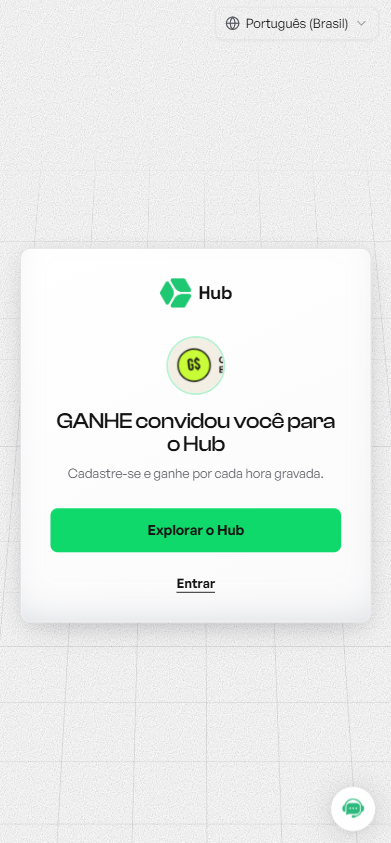
Toque em “Explorar o Hub”
Verifique se a mensagem “GANHE convidou você” aparece na tela, igual à imagem. É o sinal de que o convite foi registrado.
Se não aparecer, volte ao passo 1 e entre novamente pelo botão, antes de criar a conta.
-
Passo 03
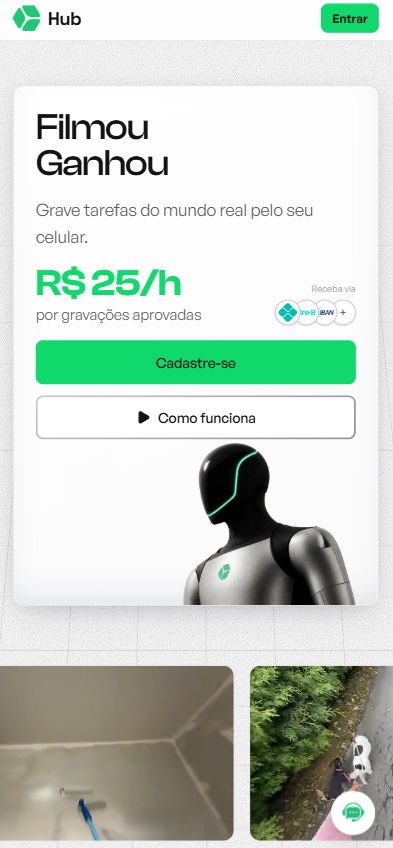
Toque em “Cadastre-se”
Na tela inicial da HUB, selecione a opção de criar cadastro.
-
Passo 04
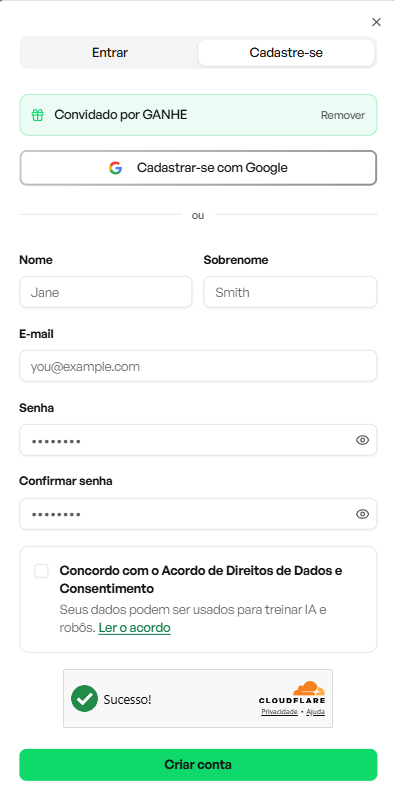
Complete o formulário
Informe dados reais, aceite o termo de uso de dados e finalize em Criar conta.
Veja se o topo mostra “Convidado por GANHE” — é isso que preserva o vínculo do convite.
-
Passo 05
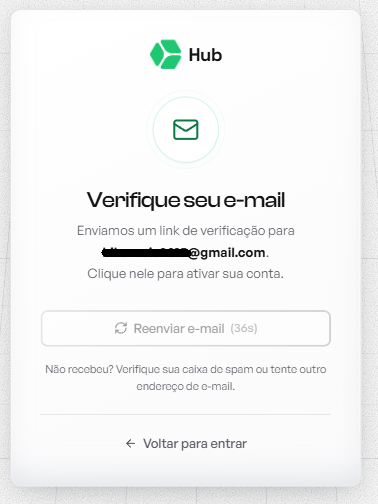
Valide o seu e-mail
A HUB dispara um link de confirmação. Vá até a sua caixa de entrada para seguir.
-
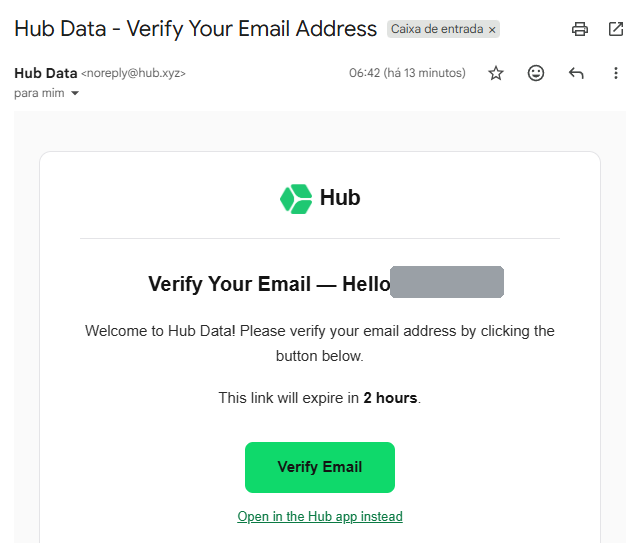
Passo 06
Toque em “Verify Email”
Localize a mensagem enviada pela Hub Data. Não encontrou? Confira também o spam.
O link vale por 2 horas. Passado esse prazo, solicite um novo na tela anterior.
-
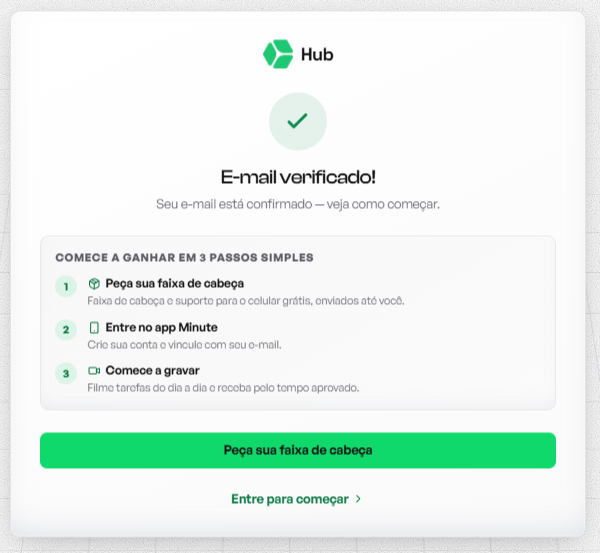
Passo 07
E-mail confirmado
A HUB exibe um resumo das próximas etapas. O passo seguinte é fazer login.
-
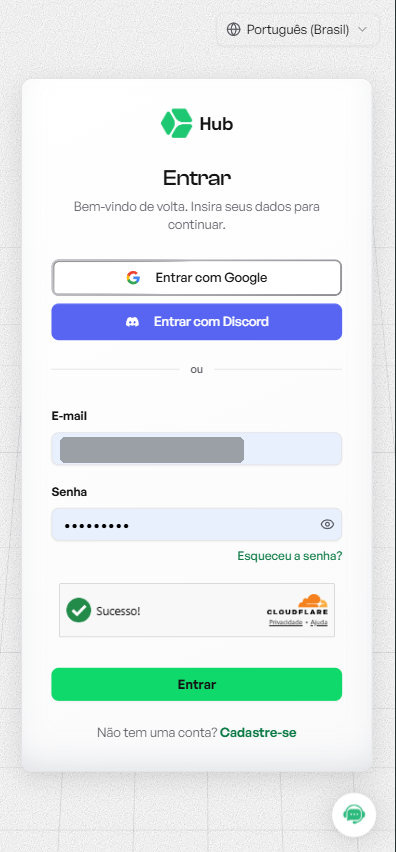
Passo 08
Faça login
Utilize exatamente o e-mail e a senha que você acabou de registrar.
-
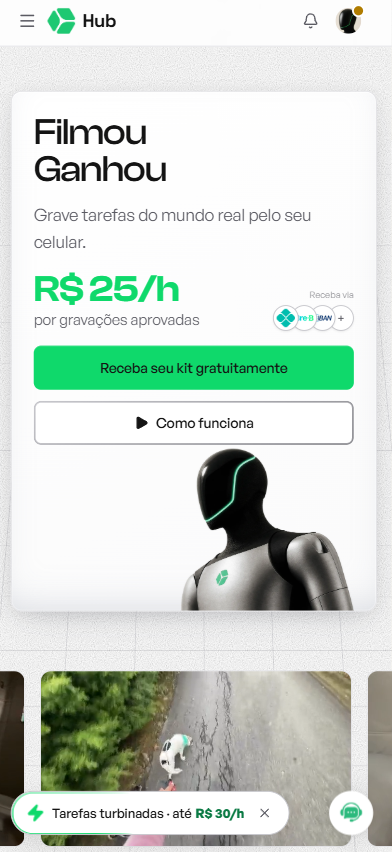
Passo 09
Solicite o seu kit
Com a conta aberta, toque em Receba seu kit gratuitamente.
-
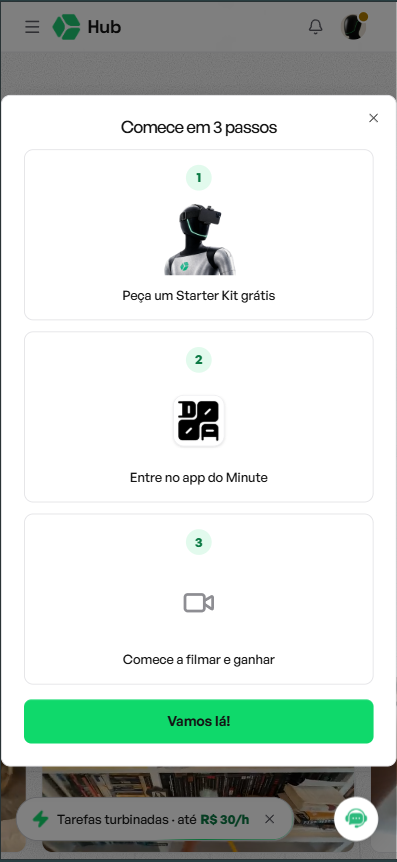
Passo 10
Leia o resumo das 3 etapas
A HUB apresenta o percurso: kit, aplicativo e gravação. Avance em Vamos lá!
-
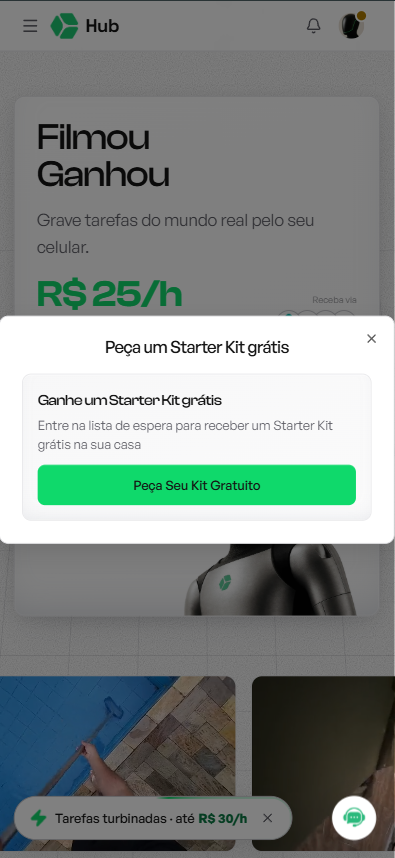
Passo 11
Confirme o Starter Kit gratuito
São a faixa de cabeça e o suporte de celular, entregues no seu endereço sem cobrança.
-
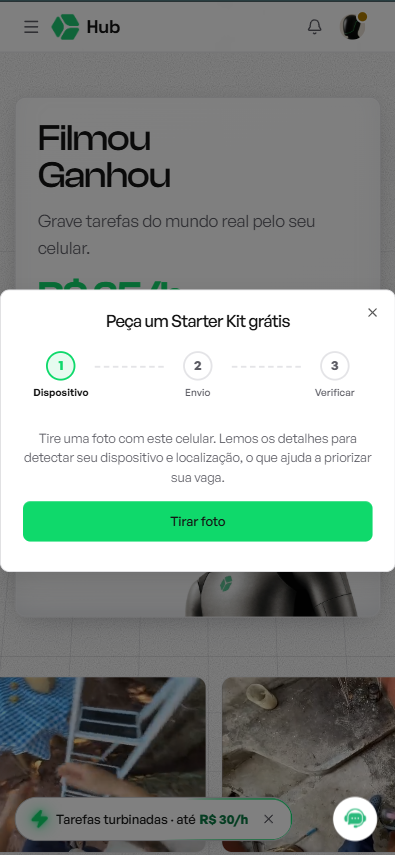
Passo 12
Fotografe usando o celular
É por essa foto que a HUB reconhece qual aparelho será usado nas gravações.
-
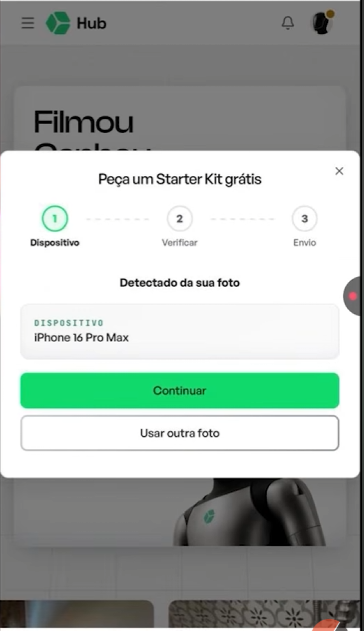
Passo 13
Valide o modelo identificado
Estando correto, siga em Continuar. Caso contrário, repita com outra foto.
Seu aparelho foi recusado pela HUB? Envie o link para quem tem um celular compatível.
-
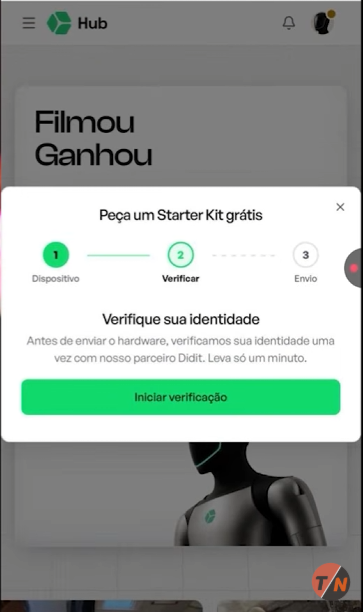
Passo 14
Comprove a sua identidade
Antes de despachar o kit, a HUB precisa confirmar quem você é. Leva por volta de 1 minuto.
-
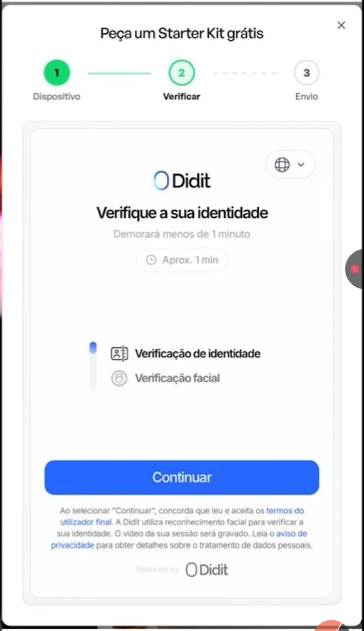
Passo 15
Quem verifica é a Didit
A Didit é a empresa parceira da HUB nesta etapa. Leia os avisos e siga em Continuar.
-
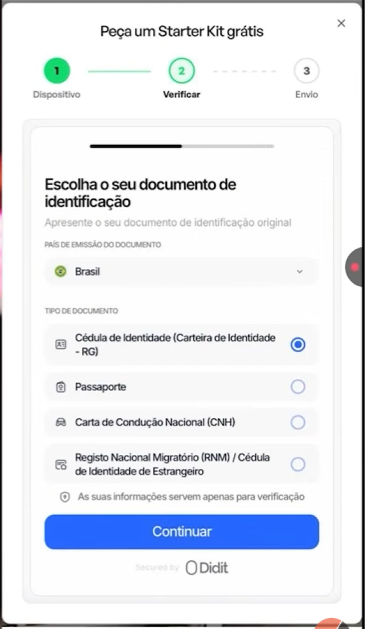
Passo 16
Selecione um documento
São aceitos RG, passaporte, CNH ou RNM. Use o que estiver mais à mão.
-
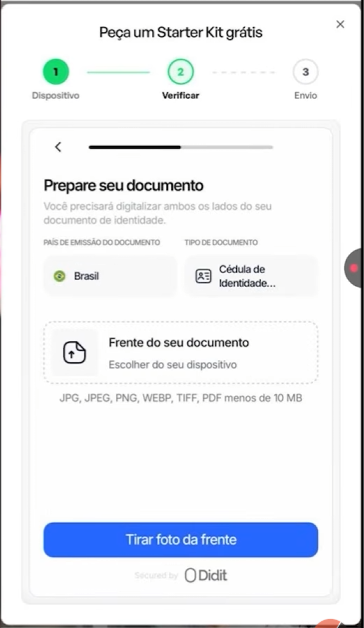
Passo 17
Registre o documento
A frente vem primeiro. Depois do envio, a mesma tela reaparece pedindo o verso — no total são duas fotos.
Precisa ser o documento físico original: cópia ou foto de outra tela não passa.
-
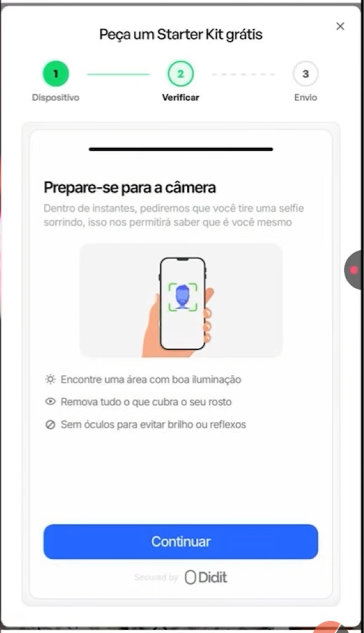
Passo 18
Deixe tudo pronto para a selfie
Escolha um ambiente com boa luz, retire o que cobre o rosto e deixe os óculos de lado.
-
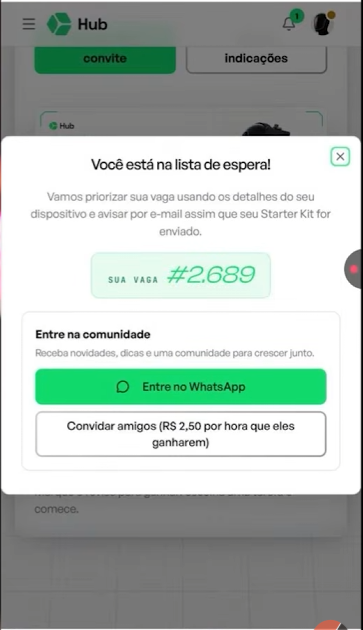
Passo 19
Sua vaga na fila está garantida
A HUB informa a sua posição e envia um e-mail quando o kit for despachado.
Você não precisa do kit para começar. O kit é só uma faixa de cabeça com suporte, e o uso dele é opcional. Improvise com o que tiver em casa: qualquer faixa, elástico ou suporte que prenda o celular na altura dos olhos e libere as suas mãos já dá conta. Assim que o kit chegar, é só trocar.
-
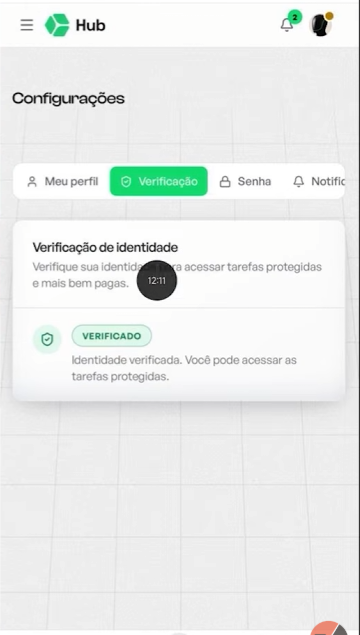
Passo 20
Procure o selo “Verificado”
Ele fica em Configurações → Verificação. É esse selo que libera as tarefas restritas.
-
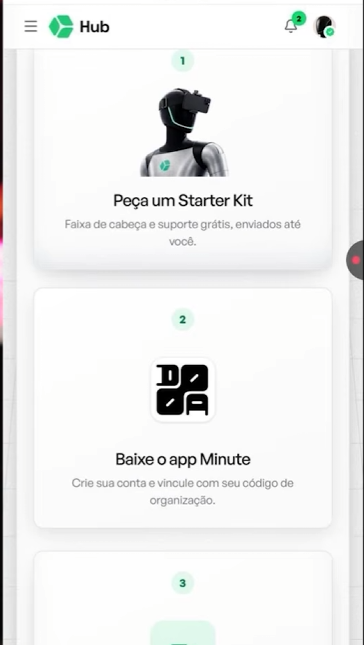
Passo 21
Siga para o aplicativo Minute
É por ele que as gravações acontecem. Abra o passo 2 da lista.
-
Passo 22
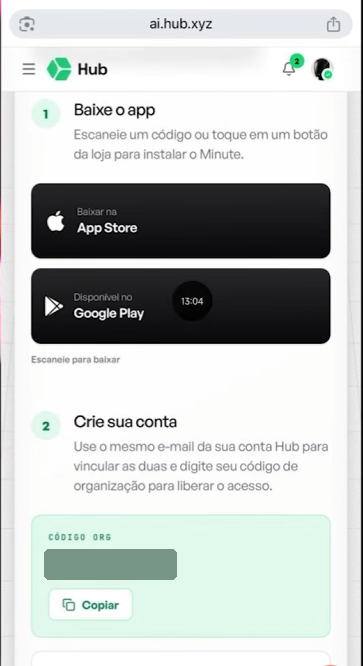
Guarde o código ORG
São 8 caracteres, iguais para todos os participantes. Copie por aqui mesmo:
Se o aplicativo recusar, busque a versão atualizada na origem: ver na HUB ↗
-
Passo 23
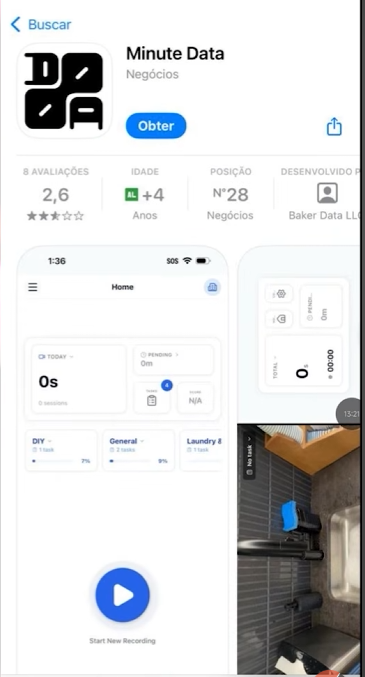
Instale o “Minute Data”
Abra a loja de aplicativos do seu celular e aguarde a instalação concluir.
Se for procurar pela busca, confirme a desenvolvedora: há aplicativos de nome parecido, e o correto é o da Baker Data LLC.
-
Passo 24
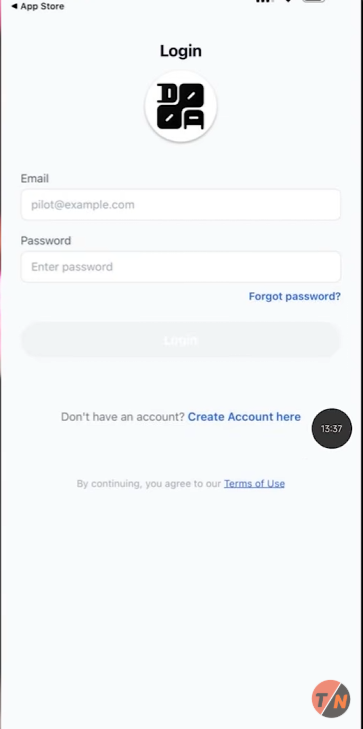
Abra o aplicativo
A primeira tela é a de login. Como é o seu primeiro acesso, toque em Create Account here.
-
Passo 25
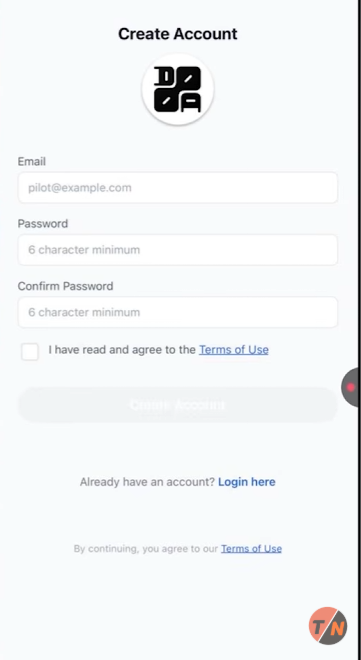
Cadastre-se no aplicativo
Use obrigatoriamente o mesmo e-mail. Repita aqui o e-mail da sua conta na HUB. É ele que conecta as duas — com um endereço diferente, o Minute e a HUB ficam desvinculados.
-
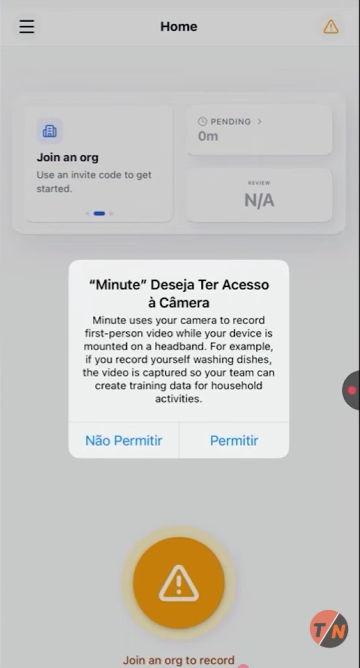
Passo 26
Libere o acesso à câmera
Toque em Permitir. É a câmera que registra as tarefas com o celular preso à faixa.
-
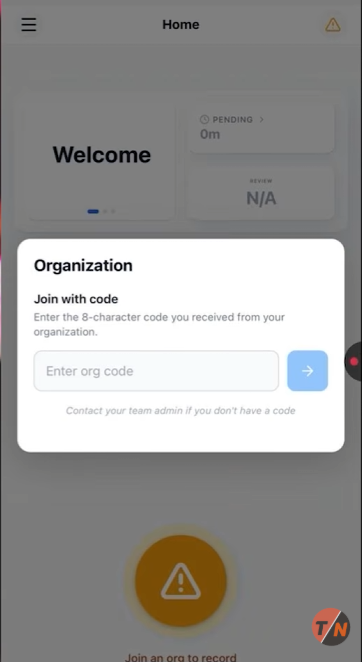
Passo 27
Insira o código ORG
É o mesmo do passo 22. Se ele já não estiver na área de transferência, copie novamente:
Pronto. Com o aplicativo vinculado à sua conta, você já pode começar a gravar.
Você chegou ao fim do passo a passo
Se empacar em alguma etapa, volte e compare com a imagem daquele passo.